# Squarespace 이용 가이드
## 1. **SPF, DKIM, DMARC 등 추가 보안 설정**
### 1.1. 개요
이메일 발송 시 다음과 같은 문가를 보신적이 있다면, 상대방 측에서 SPF, DKIM 설정을 진행하지 않아서 그렇습니다.
* DMARC SPF DKIM 등은 도메인 평판이 떨어지지않게 유지해주고, 상대방 메일이 수신 이메일에 대한 검증이 엄격한 대기업 등일 경우 이러한 설정은 특히 중요해집니다.
* **DMARC 설정을 하기 위해서는 SPF, DKIM 설정을 먼저 해야 합니다**. 일반적으로 SPF, DKIM 설정이 적용되기까지 48시간이 소요되기 때문에 SPF, DKIM 설정을 추가한 뒤 최소 48시간 뒤에 DMARC 설정을 추가하는 것이 좋습니다.
### 1.2.1 SPF 설정 방법
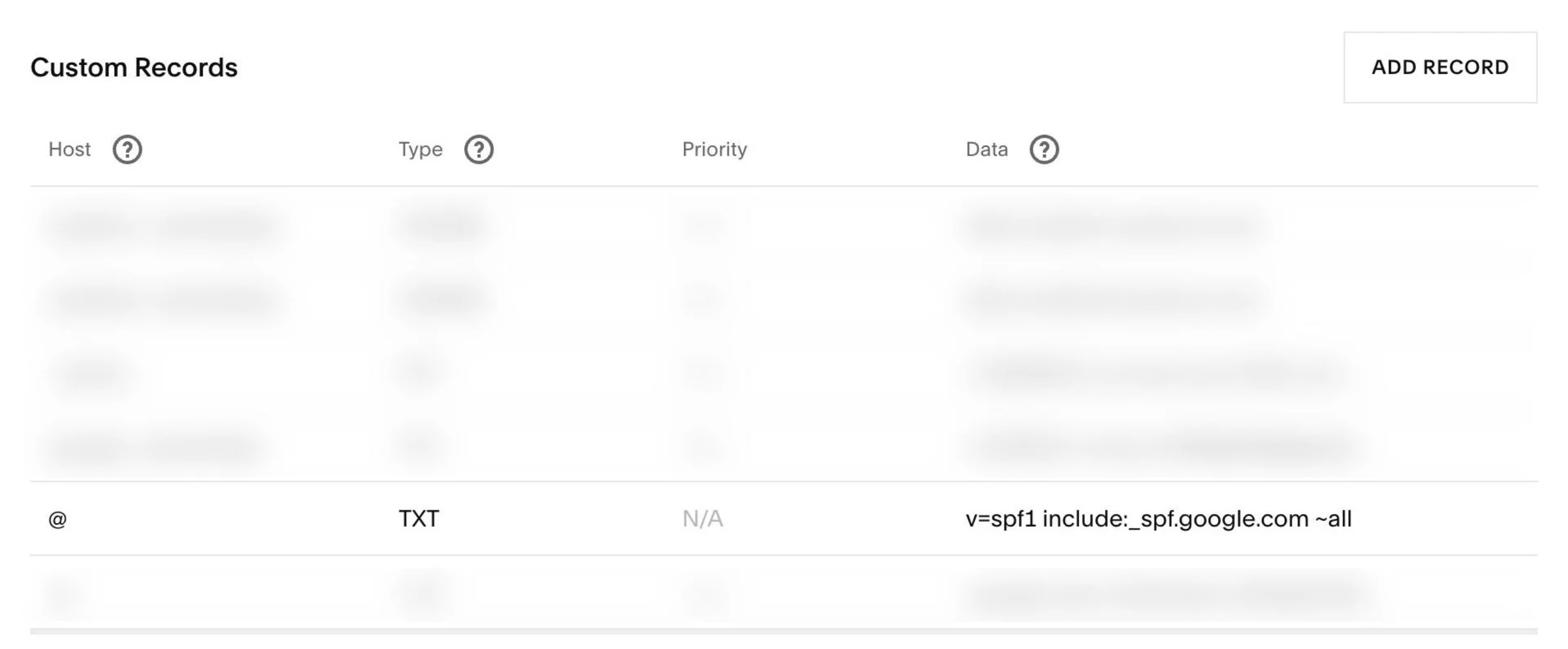
Squarespace 설정 > Domains\&Email 설정 접속 > Custom Records로 내려가 ADD RECORD 버튼을 클릭합니다.
`v=spf1 include:_spf.google.com ~all` 다음 형식에 맞춰서 값을 넣어줘야 하는데요
Host 칸에는 @ 혹은 빈칸을 입력해주시고, Type에는 TXT 그리고 Data(값)에 **include:\_spf.google.com** 텍스트만 빈칸에 입력해주시면됩니다.
#### 📌 설정 값
타입
호스트
값
TTL
TXT
빈칸
v=spf1 include:_spf.google.com ~all
3600
### 1.2.2 DKIM 설정
* DKIM 레코드는 TXT 타입이 아닌 CNAME 타입으로 제공되는 경우도 존재합니다.
* CNAME 타입 레코드 설정의 경우 '3) CNAME 레코드 설정하기 (별칭 레코드)' 항목을 참고하여주시기 바랍니다.
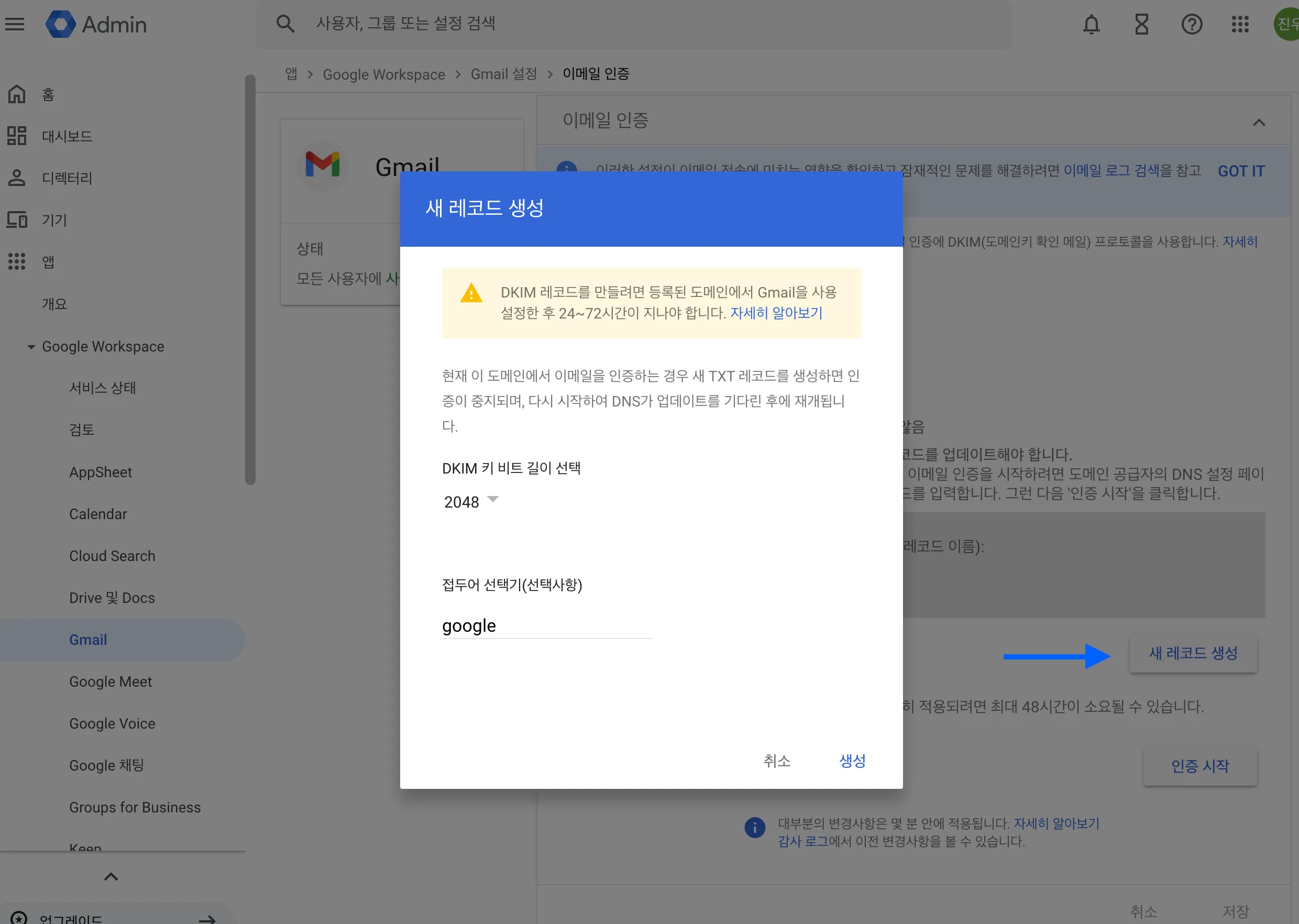
1. 구글 어드민 페이지에 다시 들어가서 다음 순서대로 TXT 레코드 값을 생성합니다.
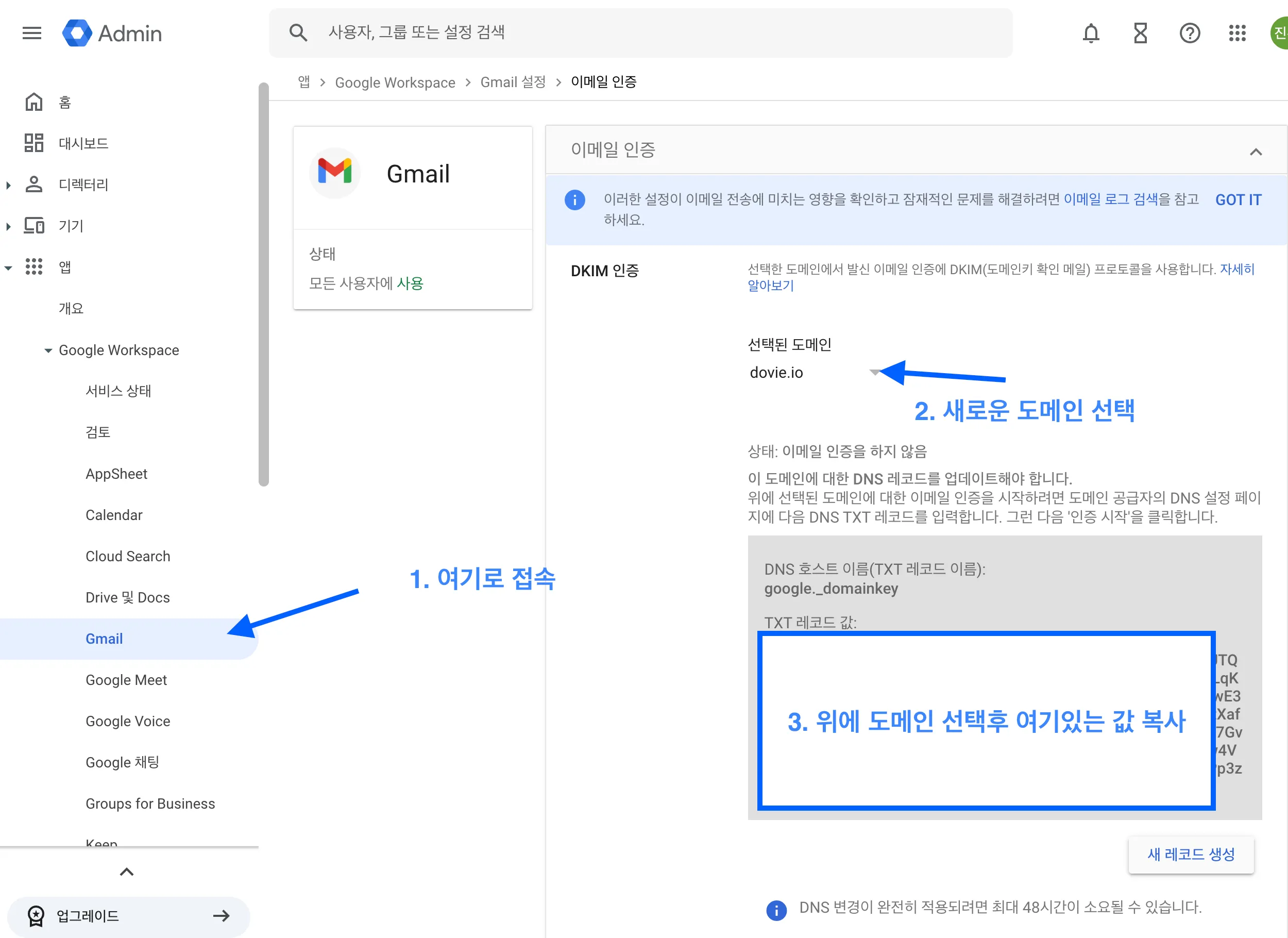
2. 구글 어드민 페이지에 다시 들어가서 다음 순서대로 TXT 레코드 값을 복사합니다.
3. 구글 어드민 페이지에 다시 들어가서 다음 순서대로 TXT 레코드 값 복사
4. Squarespace로 돌아가서 Domains & Email -> Custom Records -> Add Record 버튼을 클릭합니다.
5. **호스트명에는** google.\_domainkey 입력 **TXT**에는 구글에서 복사한 TXT레코드 값을 입력합니다.
| 타입 | 호스트 이름 | 값 | TTL |
| --- | ------------------- | ------------------------------- | ---- |
| TXT | `google._domainkey` | `v=DKIM1; k=rsa; p=MIGfMA0G...` | 3600 |
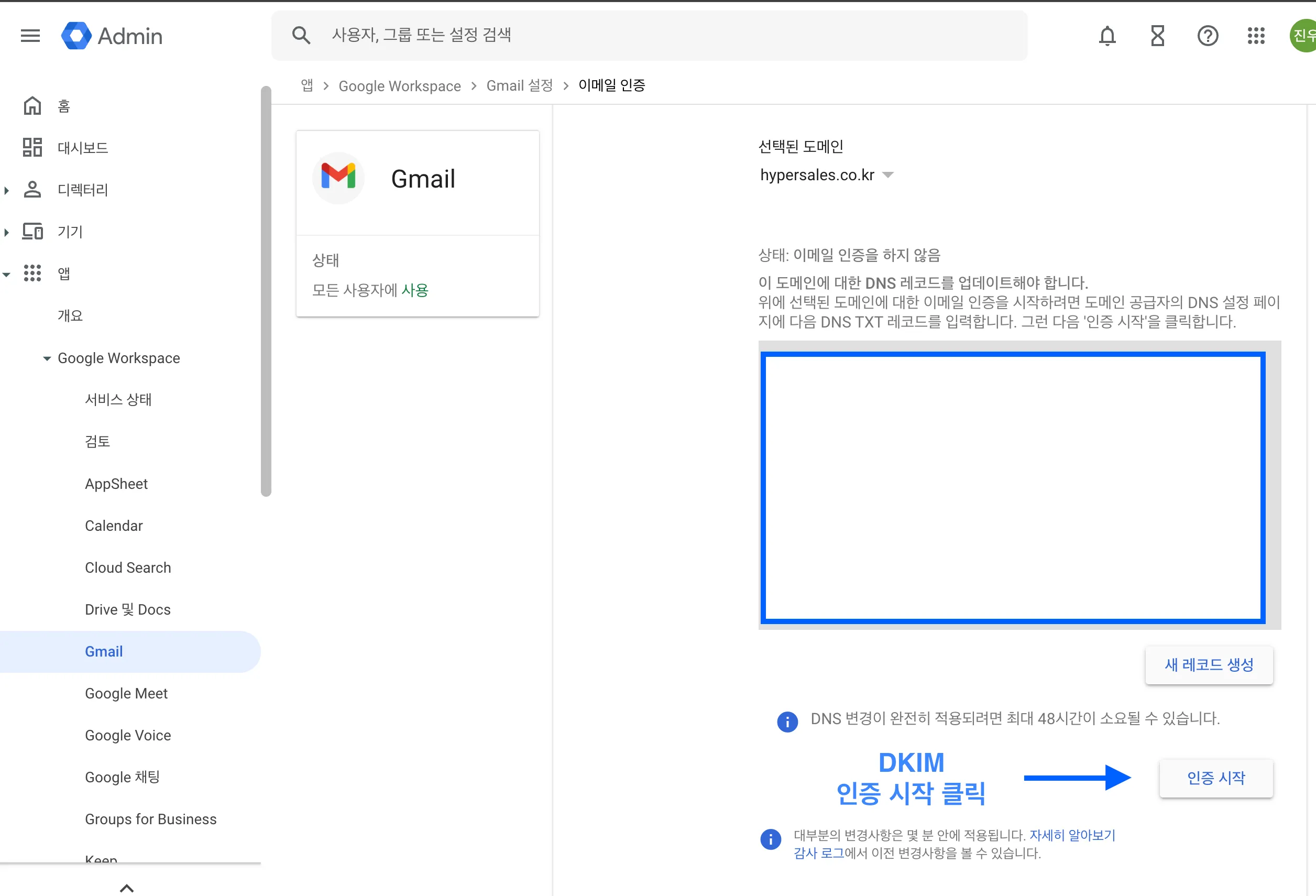
6. 다시 구글 admin 페이지로 돌아와 인증 시작을 클릭해줍니다.
### 1.2.3 DMARC 설정 (SPF,DKIM 설정 후 48시간 뒤)
SPF,DKIM 설정이 완료된이후 48시간뒤에 DMARC 설정을 진행합니다.
동일하게 Sqaurespace의 도메인 관리 > TXT를 선택한 후 TXT를 하나더 추가해준다고 생각해주시면됩니다.
다음의 호스트 이름과 값을 잘 복사하여 붙여넣주시면 설정이 완료가 됩니다.
#### 2.2.3.1. DMARC TXT 레코드 만들기
Squarespace에서 아래와 같이 **TXT 레코드**를 추가합니다. (ADD RECORD 클릭후 호스트 네임과 타입을 다음과 같이 입력)
#### ✅ 기본 설정 (권장 시작값)
| 항목 | 값 |
| ------ | ------------------------------------------------------------ |
| 타입 | TXT |
| 호스트 이름 | `_dmarc` |
| 값 | `v=DMARC1; p=none; pct 100; rua=mailto:dmarc@yourdomain.com` |
> ✳️ [yourdomain.com](http://yourdomain.com) 부분은 리포트를 수신할 이메일 주소로 바꿔주세요.
#### 📌 레코드 의미 간단 설명
| 키 | 의미 |
| ------------- | ---------------------------------- |
| `v=DMARC1` | DMARC 버전 (고정) |
| `p=none` | 위조 메일이 발견되어도 **차단은 하지 않음** (모니터링용) |
| `rua=mailto:` | DMARC 리포트를 받을 이메일 주소 |
#### 1.2.3.2. Sqaurespace에서 DMARC 레코드 설정하기
1. 레코드 타입을 TXT로 선택합니다.
2. 호스트 값 등 위에 기본 설정에 나온 값을 입력합니다.
3. 확인 후 저장을 누릅니다.