# 시작하기

### 1. 새로운 캠페인 추가하기

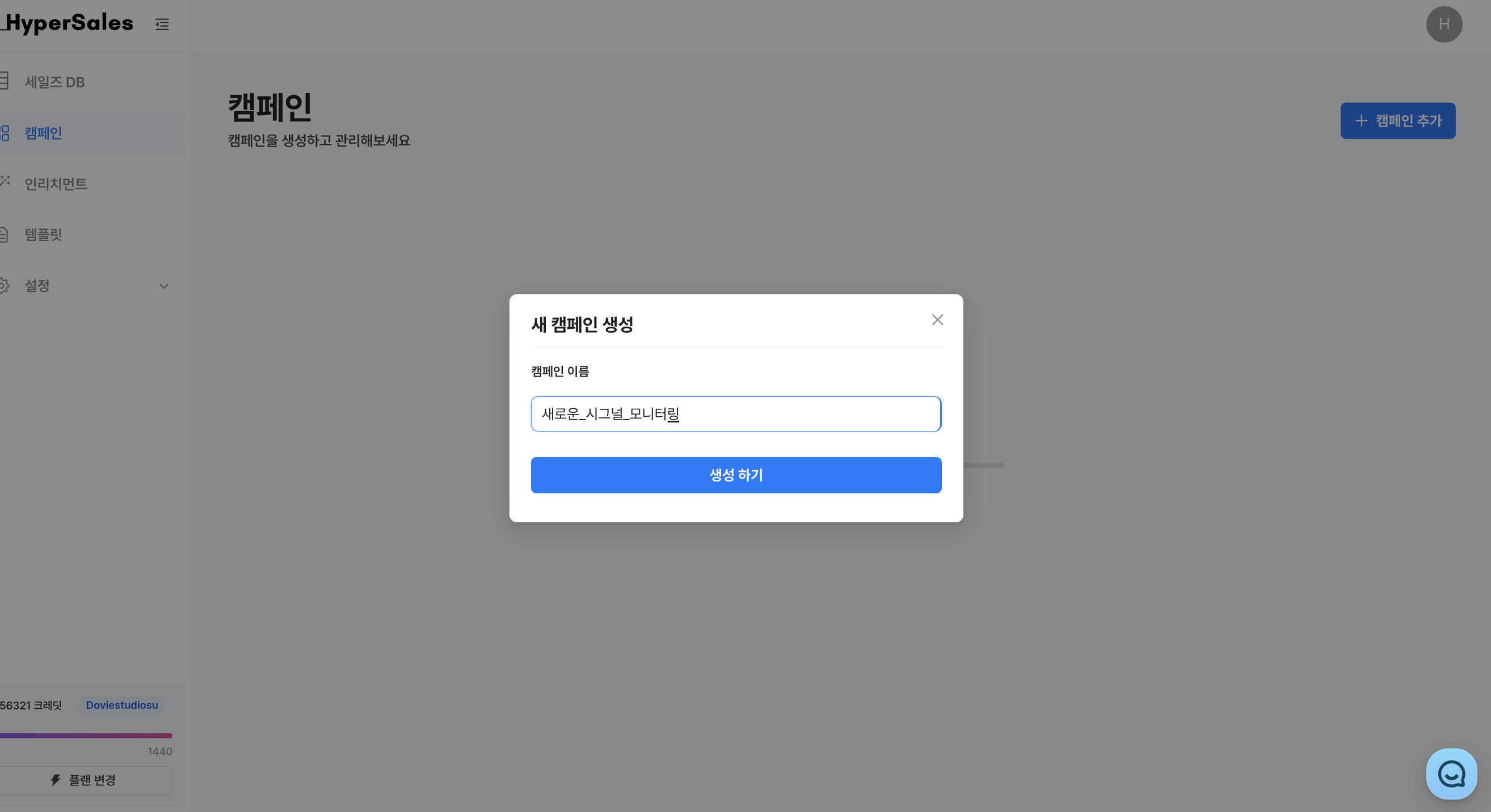
왼쪽 탭에서 캠페인을 클릭하고 오른쪽 상단의 `+ 캠페인 추가` 버튼으로 새로운 캠페인을 생성합니다.

<figure><img src="https://980582240-files.gitbook.io/~/files/v0/b/gitbook-x-prod.appspot.com/o/spaces%2FAG82IWsvpzIdKYFiHf8X%2Fuploads%2FqYxVCHeroEuROZesF7iI%2F%E1%84%89%E1%85%B3%E1%84%8F%E1%85%B3%E1%84%85%E1%85%B5%E1%86%AB%E1%84%89%E1%85%A3%E1%86%BA%202024-08-26%20%E1%84%8B%E1%85%A9%E1%84%92%E1%85%AE%209.14.10.png?alt=media&#x26;token=82fa41a2-073c-4338-b165-c99ab8218df8" alt=""><figcaption></figcaption></figure>

### 2. 고객 데이터 업로드하기

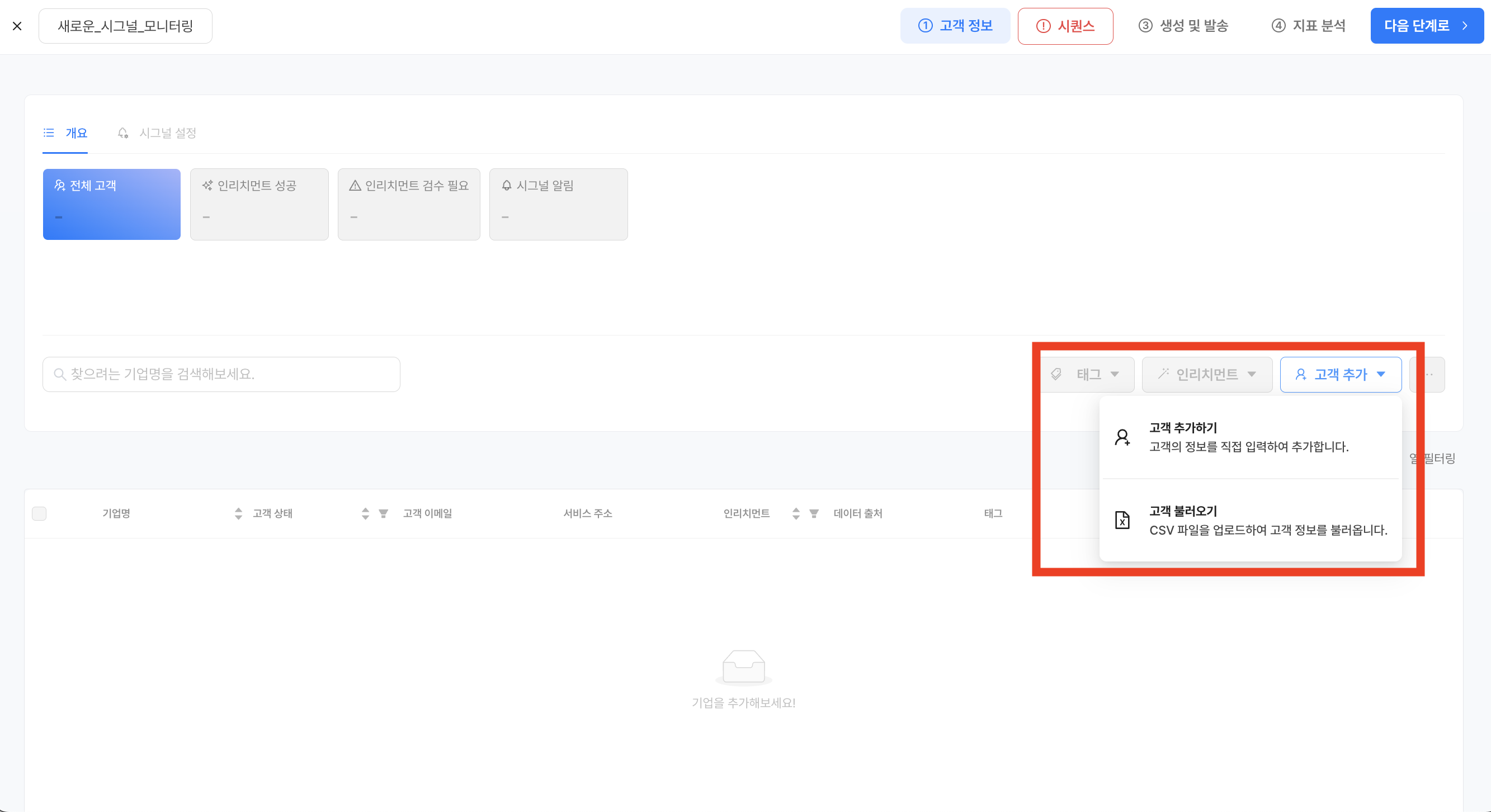
캠페인을 생성한 후 **모니터링을 할 기업 목록을 업로드**합니다.&#x20;

하나씩 기업을 개별 추가시에는 `고객 추가하기`를 한 번에 대량의 기업을 불러오기 위해서는 `고객 불러오기`를 클릭합니다.

<figure><img src="https://980582240-files.gitbook.io/~/files/v0/b/gitbook-x-prod.appspot.com/o/spaces%2FAG82IWsvpzIdKYFiHf8X%2Fuploads%2FClhbHs5mCMcz0sWuGx45%2F%E1%84%89%E1%85%B3%E1%84%8F%E1%85%B3%E1%84%85%E1%85%B5%E1%86%AB%E1%84%89%E1%85%A3%E1%86%BA%202024-08-26%20%E1%84%8B%E1%85%A9%E1%84%92%E1%85%AE%209.15.12.png?alt=media&#x26;token=c5c94e60-67d5-41d5-bec2-ef911ea4fe19" alt=""><figcaption></figcaption></figure>

### 3. 해당 데이터 맵핑하기&#x20;

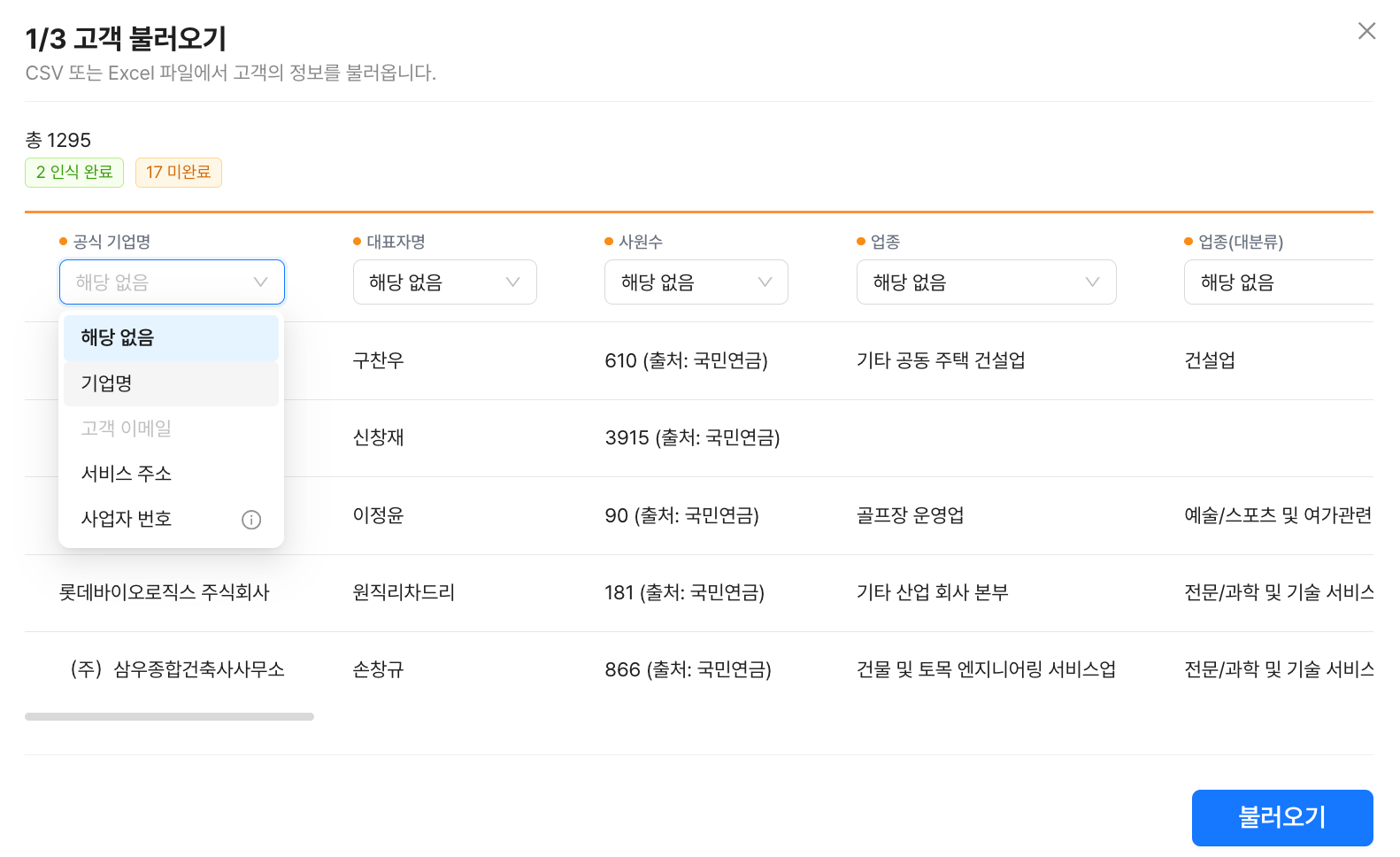
기업명을 의미하는 열에 "기업명" 변수를 맵핑해줍니다.&#x20;

맵핑은 보통 해당하는 열의 머리글열(헤더,열이름) 텍스트를 자동으로 인식하여 적용되지만, **일부 케이스에서 자동으로 맵핑되지 않는 경우, 수동으로 선택**해주면 됩니다.

{% hint style="info" %}
사업자번호, 서비스주소, 이메일 등을 보유하고 있는 경우 맵핑이 많이 완료될 수록 인리치먼트(기업 정보 가져오기)의 정확도가 높아집니다.
{% endhint %}
<figure><img src="https://980582240-files.gitbook.io/~/files/v0/b/gitbook-x-prod.appspot.com/o/spaces%2FAG82IWsvpzIdKYFiHf8X%2Fuploads%2FxdJ25XUxcfMJtpe4EiFw%2F%E1%84%89%E1%85%B3%E1%84%8F%E1%85%B3%E1%84%85%E1%85%B5%E1%86%AB%E1%84%89%E1%85%A3%E1%86%BA%202024-08-26%20%E1%84%8B%E1%85%A9%E1%84%92%E1%85%AE%209.31.10.png?alt=media&#x26;token=7431078b-696f-40ed-975d-942ca3862109" alt=""><figcaption></figcaption></figure>