> For the complete documentation index, see [llms.txt](https://hypersales.gitbook.io/sales/llms.txt). Markdown versions of documentation pages are available by appending `.md` to page URLs; this page is available as [Markdown](https://hypersales.gitbook.io/sales/hypersales.md).

# HyperSales 시작하기

B2B 영업·마케팅에 필요한 기업 데이터를 발굴하는 서비스 HyperSales를 소개합니다.

&#x20;하이퍼세일즈(HyperSales)에 오신 것을 환영합니다.

해당 가이드를 통해 쉽고 빠르게 하이퍼세일즈를 이해할 수 있습니다. 아래 목차들을 순차적으로 진행하시면 됩니다!

## # 1. 기업 정보 다운로드&#x20;

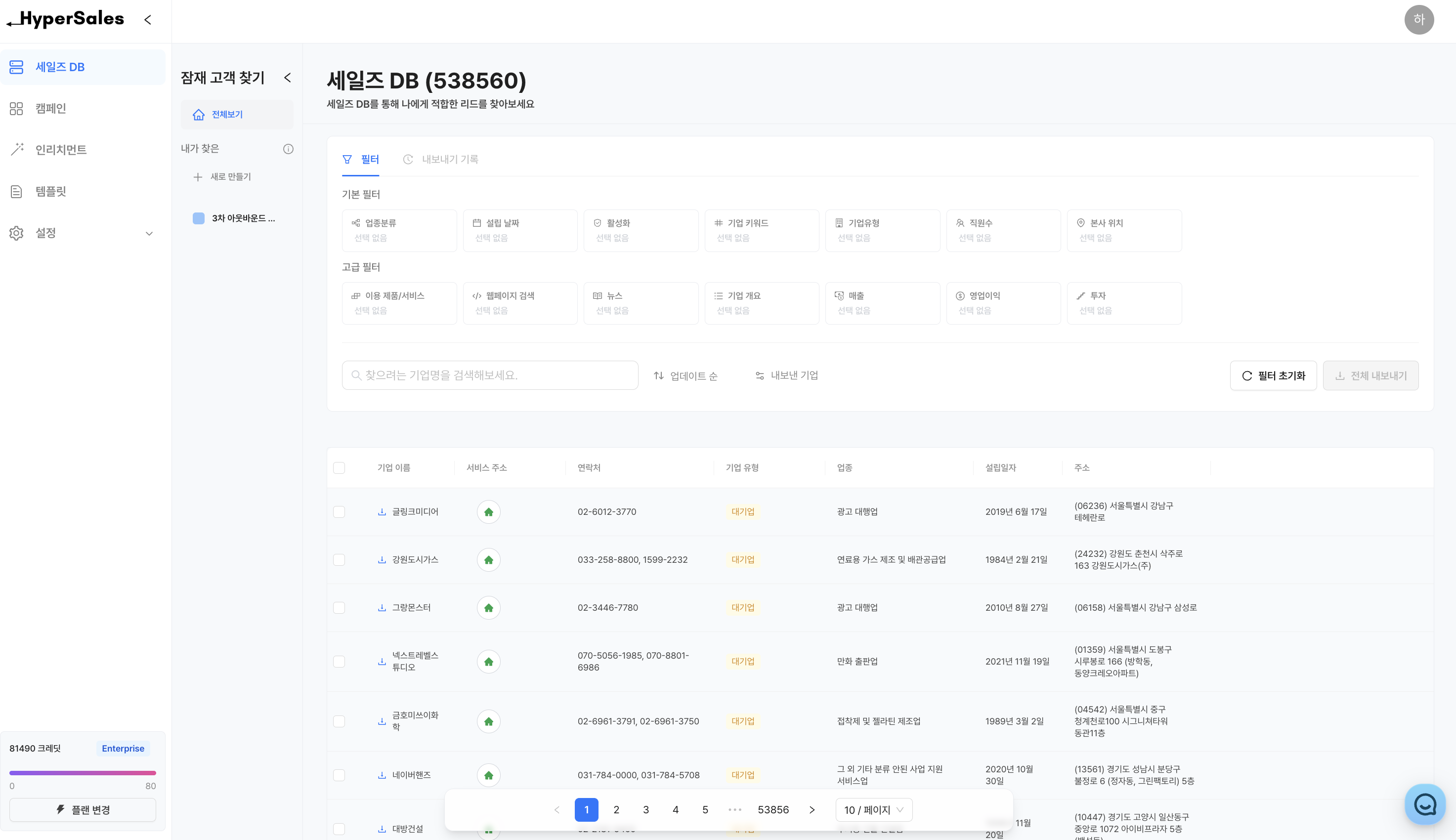
**Step 1. 찾고 있는 기업 조건에 맞는 기업 리스트를 다운로드 받아주세요.**

세일즈 DB는, 타겟하고 있는 잠재고객군의 정보에 맞추어 기업 리스트와 공식 컨택 포인트를 다운로드 받을 수 있는 영업에 특화된 데이터베이스입니다. 기업 리스트를 다운로드 받아 아웃바운드 영업을 시작해보세요.

<figure><img src="https://980582240-files.gitbook.io/~/files/v0/b/gitbook-x-prod.appspot.com/o/spaces%2FAG82IWsvpzIdKYFiHf8X%2Fuploads%2F7FejPSBQm5yFtjP27GBy%2Fimage.png?alt=media&amp;token=7c8d476f-e374-40ba-8a6e-661e2f776674" alt=""><figcaption></figcaption></figure>

## # 2. 템플릿 생성

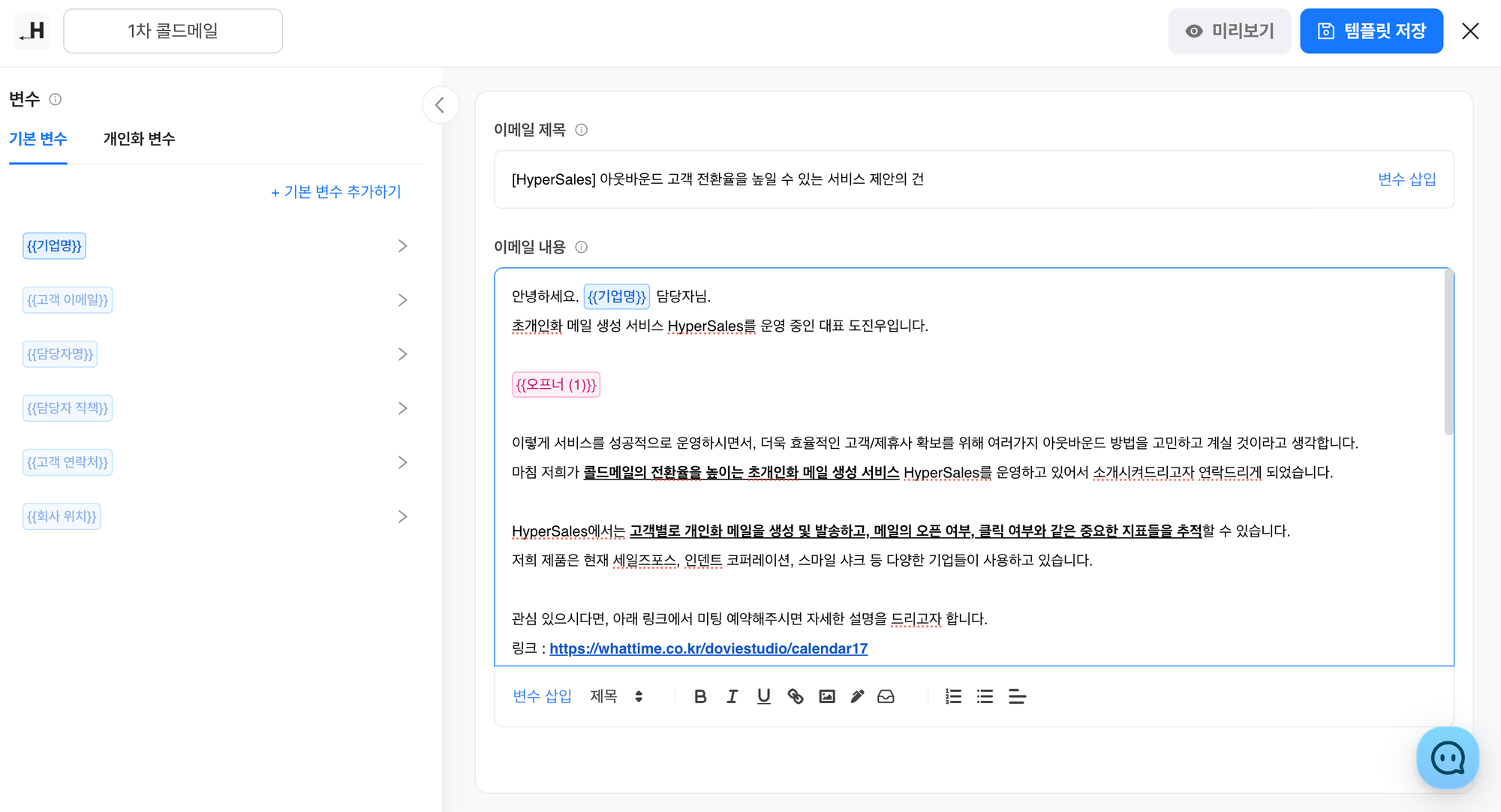
**Step 2. 이메일 템플릿 만들어주세요.**

이메일 템플릿은 미리 설정된 디자인과 구조를 갖춘 메일 형식입니다. 사용자는 템플릿에 변수를 사용해 대량의 맞춤 이메일을 간편하게 설계할 수 있습니다. HyperSales에서의 변수는 기본 변수와 맞춤형 변수 두 종류로 나뉩니다. 기본 변수는 기업명, 담당자 명 등의 기본적인 정보이고, 맞춤형 **변수는 기업별로 고객 맞춤화된 문장 생성을 위한 변수**입니다.&#x20;

<figure><img src="https://980582240-files.gitbook.io/~/files/v0/b/gitbook-x-prod.appspot.com/o/spaces%2FAG82IWsvpzIdKYFiHf8X%2Fuploads%2F66RaupipebeubcxMxcLW%2Fimage.png?alt=media&amp;token=302e9c93-f195-4ca2-81e8-e1c52085bc7b" alt=""><figcaption><p>템플릿 생성하기</p></figcaption></figure>

## # 3. 템플릿 미리보기

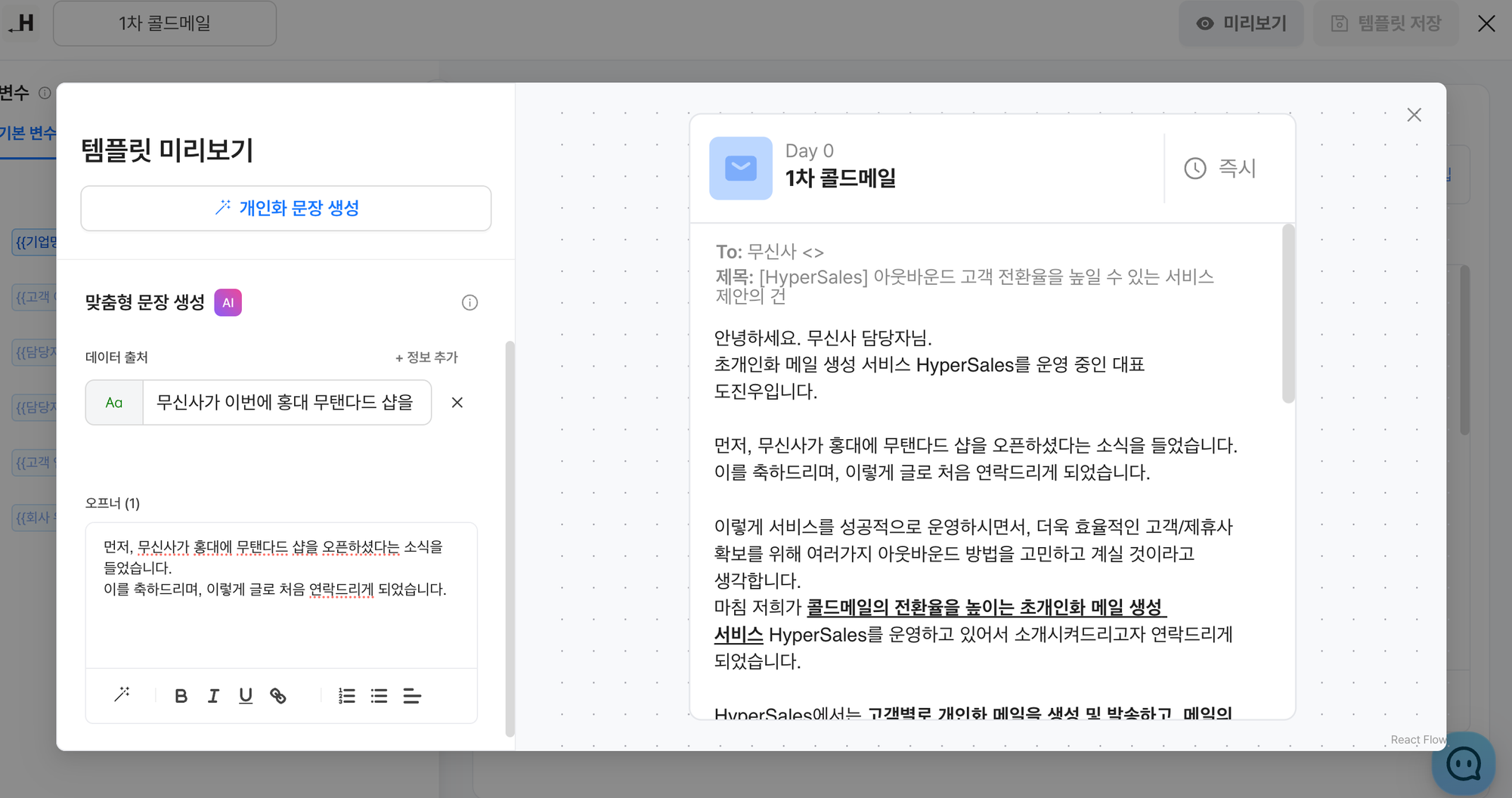
**Step 3. 템플릿에서 메일 미리보기를 통해 , 생성 결과를 확인합니다.**

템플릿 미리보기 기능은 본격적인 대량 생성 전, 특정 하나의 기업을 대상으로 맞춤형 변수 문장이 실제로 어떻게 생성되는지 미리 예시로 확인해 볼 수 있는 기능입니다.

<figure><img src="https://980582240-files.gitbook.io/~/files/v0/b/gitbook-x-prod.appspot.com/o/spaces%2FAG82IWsvpzIdKYFiHf8X%2Fuploads%2FuO0O6S1EHwUXmgRtfXT5%2Fimage.png?alt=media&amp;token=326fc292-f843-4824-946c-73e79dc1a945" alt=""><figcaption><p> 템플릿 미리보기</p></figcaption></figure>

## # 4. 캠페인생성

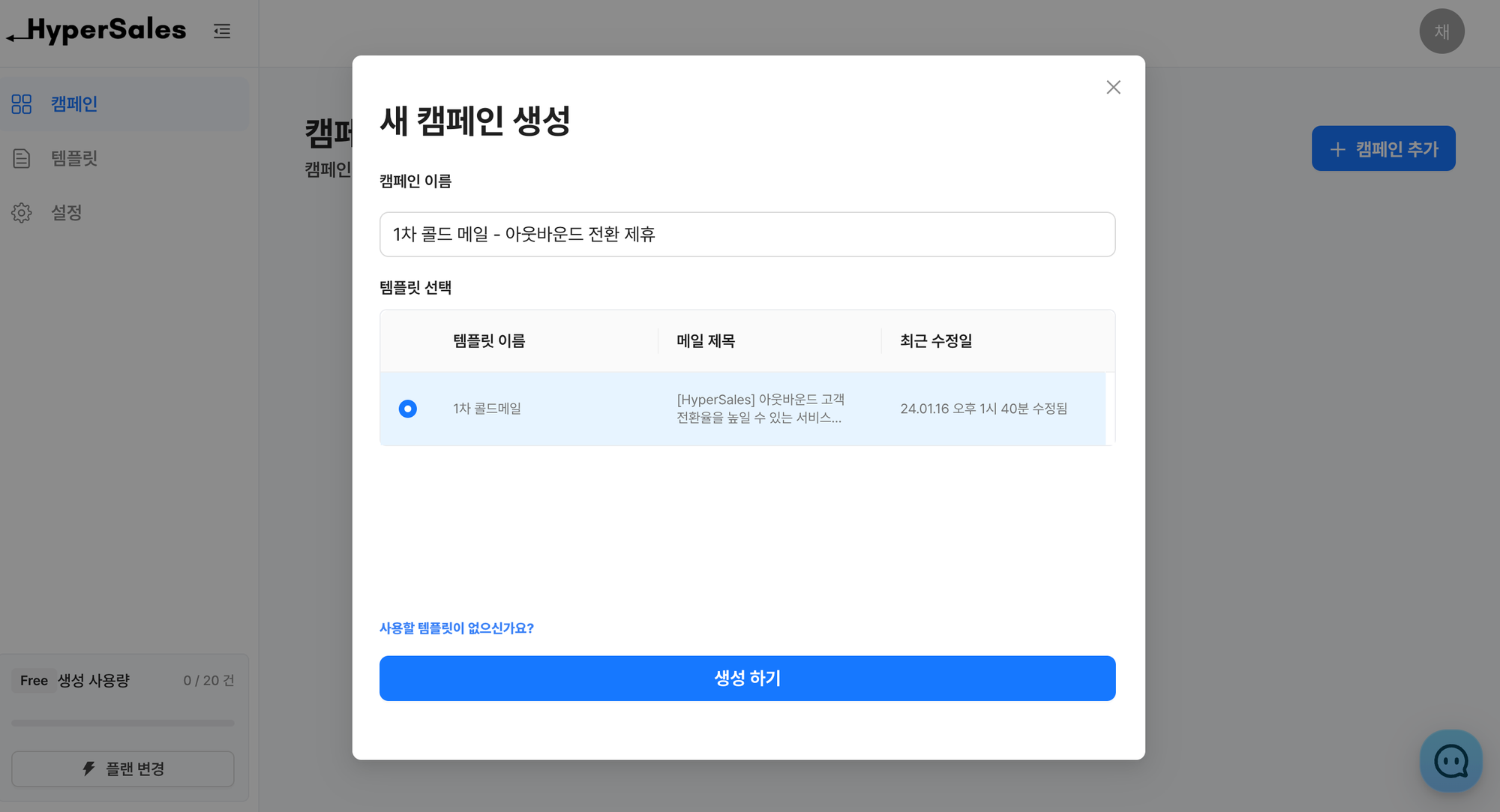
**Step 4. 템플릿을 활용하기 위한 워크스페이스를 생성합니다.**

캠페인은 마케팅 활동 및 고객 관계 관리에 중점을 둔 기능입니다. 캠페안을 통해 기업은 특정 타겟 고객 그룹에 초점을 맞춘 이메일 마케팅 전략을 체계적으로 계획하고, 이를 실행하며, 그 성과를 분석할 수 있게 됩니다. 캠페인에서는 기존에 생성해두신 템플릿을 선택하여 연결시켜줍니다.

<figure><img src="https://980582240-files.gitbook.io/~/files/v0/b/gitbook-x-prod.appspot.com/o/spaces%2FAG82IWsvpzIdKYFiHf8X%2Fuploads%2Fd3aEcRG3tqCQfZ1zRfkj%2Fimage.png?alt=media&amp;token=4b5fbe3f-2bd9-4b21-809d-fc2cc4a870ba" alt=""><figcaption><p>캠페인 생성</p></figcaption></figure>

## # 5. 고객 DB 업로드

**Step 5.1. 해당 템플릿으로 메일을 보낼 고객 DB를 업로드합니다.**

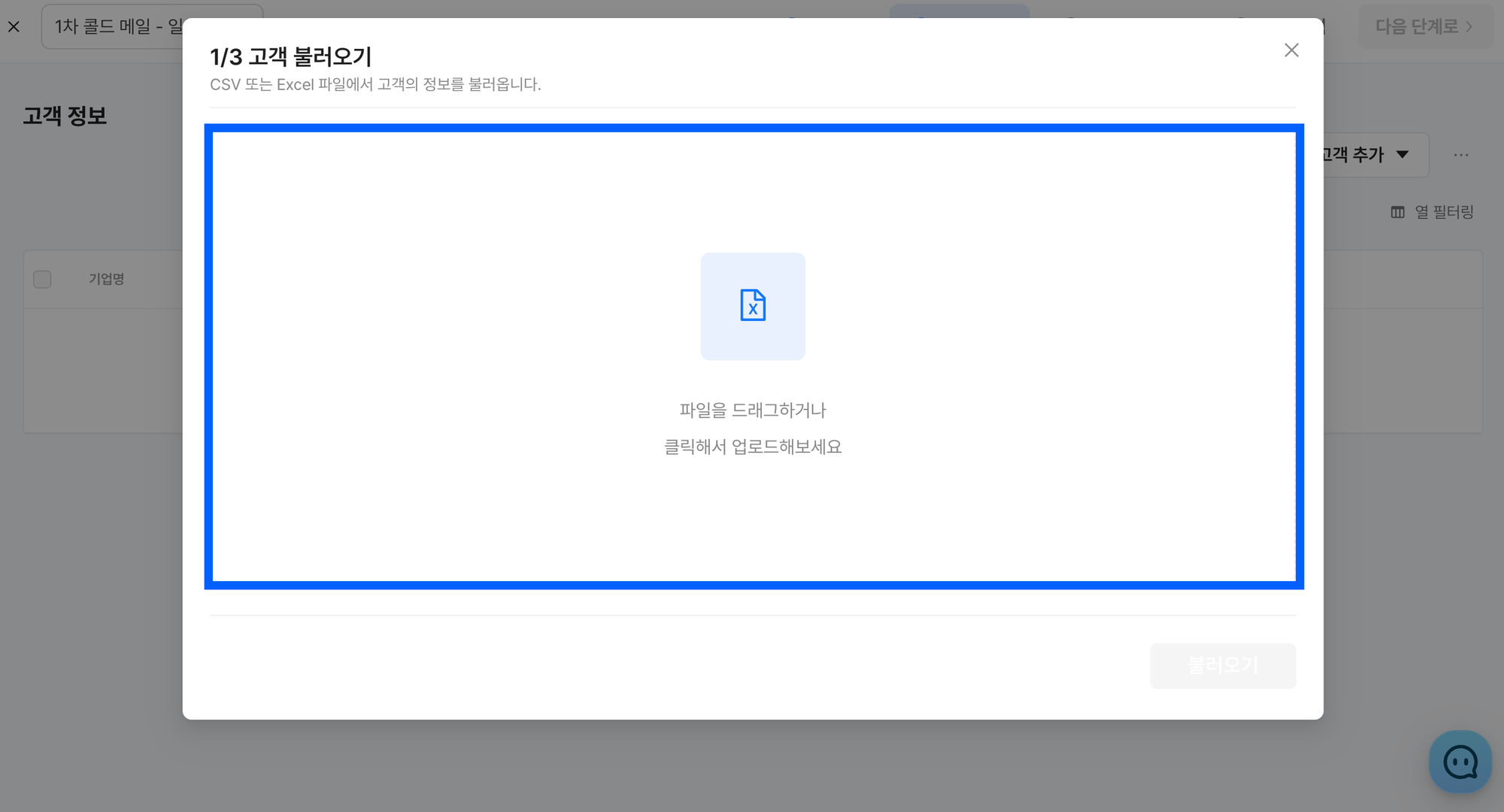
메일을 생성하기 위해서는 해당 템플릿에 맞는 고객 DB를 업로드하는 과정이 필수적입니다. 워크스페이스 우측 상단에 위치한 '고객 DB' 버튼을 클릭하여 고객 정보를 추가해주세요. 하나씩 추가하거나 엑셀 파일로 일괄적으로 추가가 가능합니다.

<figure><img src="https://980582240-files.gitbook.io/~/files/v0/b/gitbook-x-prod.appspot.com/o/spaces%2FAG82IWsvpzIdKYFiHf8X%2Fuploads%2FRYX3ELuI9peoPaC1G7FN%2Fimage.png?alt=media&amp;token=0f9212d6-50ef-4ada-83b3-1c78d34deb2a" alt=""><figcaption><p>엑셀파일을 통한 DB 일괄 업로드 방법</p></figcaption></figure>

**Step 5.2. 데이터 열 제목을 맵핑(mapping)합니다.**\
\
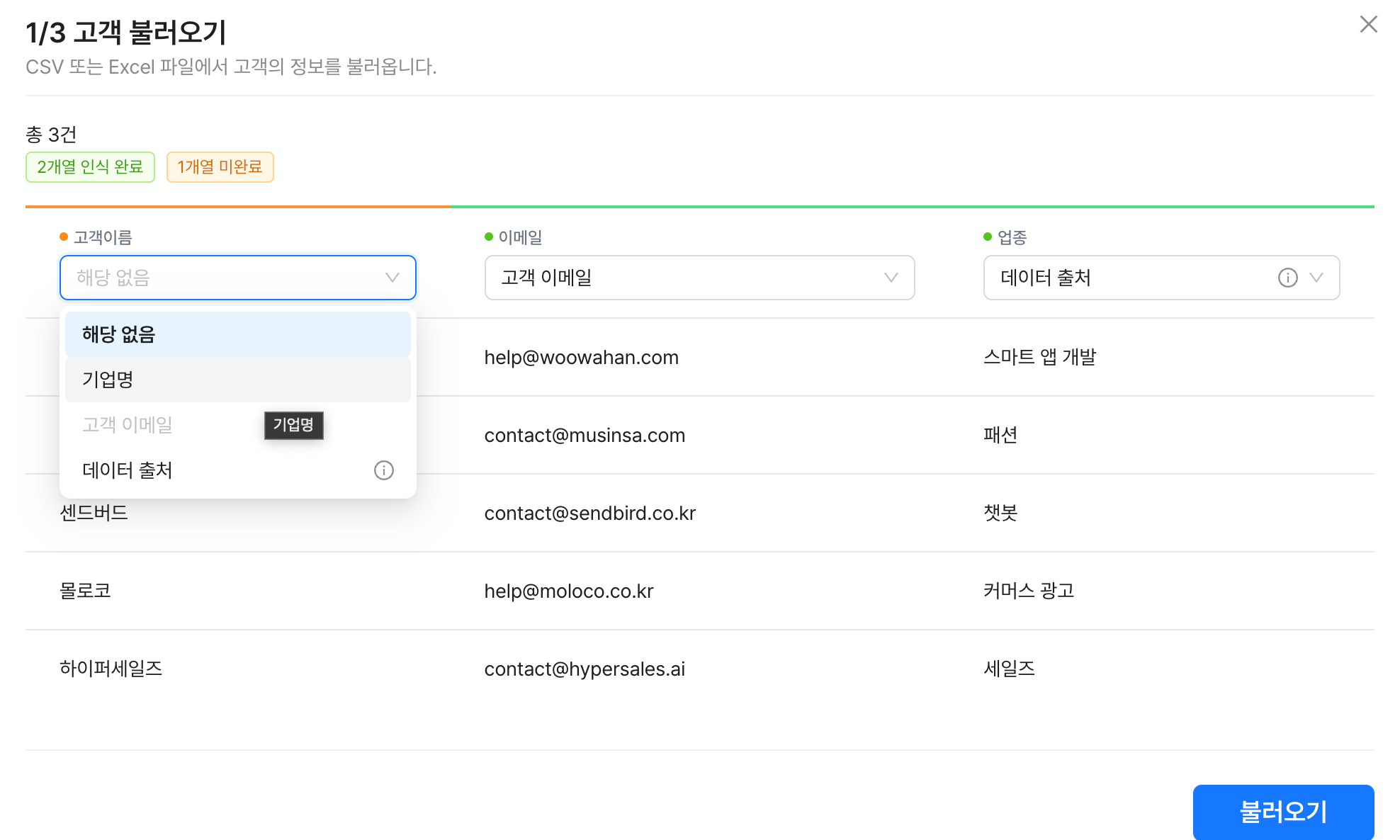
메일을 생성하기 위해서는 처음 템플릿을 만들 때 사용한 "변수" 등에 내가 업로드한 데이터의 열 제목을 연결해 주어야 합니다. 예를 들어, 지금 업로드한 데이터에서는 고객이름을 기업명으로 맵핑해주는 작업이 필요합니다.

{% hint style="info" %}
업로드한 데이터에 따라 *비고, 메모, 뉴스기사 혹은 유튜브 채널 링크*를 데이터의 열로 가지고 있는 경우가 있습니다. 이 경우"데이터 출처"를 해당 열에 맵핑하면, 해당 정보를 가지고 메일 생성이 가능합니다.
{% endhint %}

<figure><img src="https://980582240-files.gitbook.io/~/files/v0/b/gitbook-x-prod.appspot.com/o/spaces%2FAG82IWsvpzIdKYFiHf8X%2Fuploads%2FkpavvUcYxubZ3NrfoiZx%2Fimage.png?alt=media&amp;token=22301a3c-7ef3-419d-9c48-e5f0eece1375" alt=""><figcaption><p>업로드한 고객 데이터 맵핑</p></figcaption></figure>

**Step 5.3. 데이터 인리치먼트(채우기) 여부를 결정합니다.**\
\
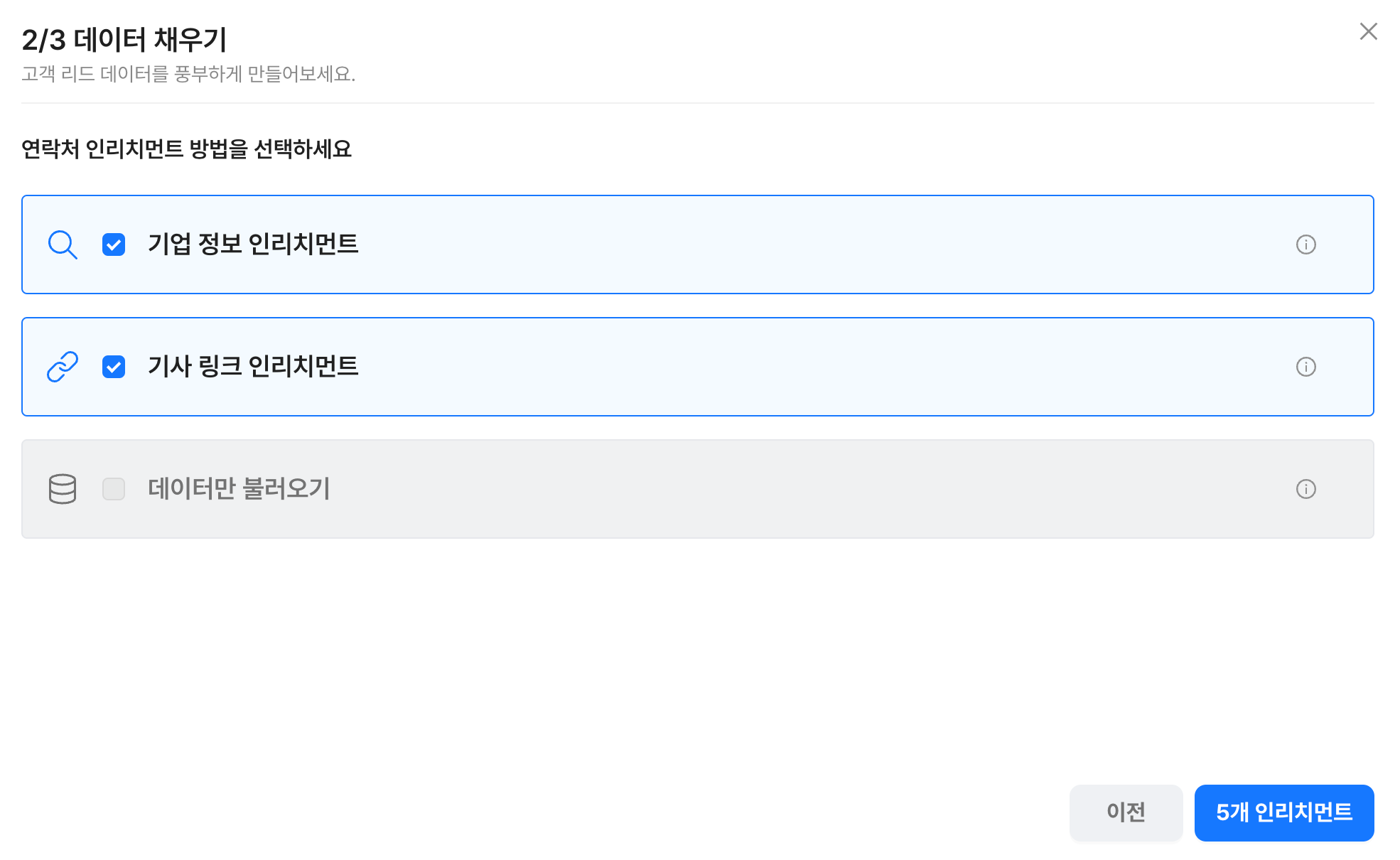
데이터 인리치먼트란, 데이터를 풍부하게 해주는 작업으로 **고객 사업정보**(**기업 정보) 인리치먼트**와 **기사링크 인리치먼트**로 구분됩니다. 데이터 인리치먼트에 관해 자세히 알아보기 위해서[고객 DB 인리치먼트](/sales/campaign/db-1.md)을 확인해보세요.

<figure><img src="https://980582240-files.gitbook.io/~/files/v0/b/gitbook-x-prod.appspot.com/o/spaces%2FAG82IWsvpzIdKYFiHf8X%2Fuploads%2F47nyuKo0ecLptUPqKPjK%2Fimage.png?alt=media&amp;token=7630ce9d-a49b-43ff-bb10-74bd8a95bca8" alt=""><figcaption><p>인리치먼트 타입 선택</p></figcaption></figure>

## # 6. 메일 생성

**Step 6 : 개인화 문장 생성 버튼을 눌러서 메일을 생성하고 그 결과를 검토합니다.**

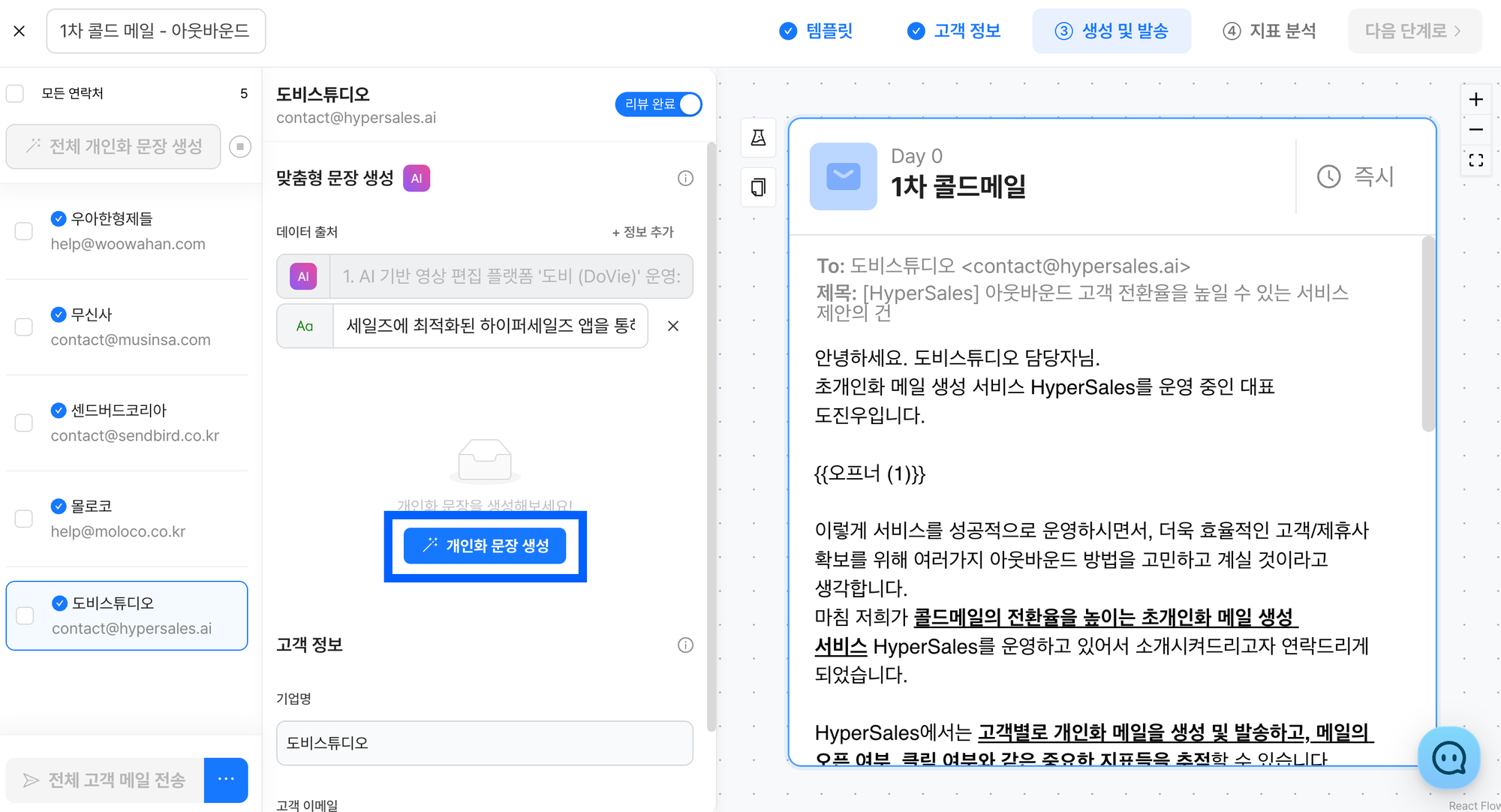
"개인화 문장 생성" 버튼을 클릭하면 고객 맞춤화된 메일이 생성됩니다. 결과물을 확인하면서 각 고객에게 맞춤형으로 작성된 메시지의 정확성과 완성도를 확인합니다.

<figure><img src="https://980582240-files.gitbook.io/~/files/v0/b/gitbook-x-prod.appspot.com/o/spaces%2FAG82IWsvpzIdKYFiHf8X%2Fuploads%2F9wQKDzfQQRMlTWC8EHcp%2Fimage.png?alt=media&amp;token=c1de6af6-a08e-4051-91e0-4139b74ddbf0" alt=""><figcaption><p>개인화(고객 맞춤형) 문장 생성하기</p></figcaption></figure>

자료들을 충분히 입력했다면, 이제 개인화 문장 생성을 눌러 이메일을 생성하고 발송해보세요!

## # 7. 지표 추적

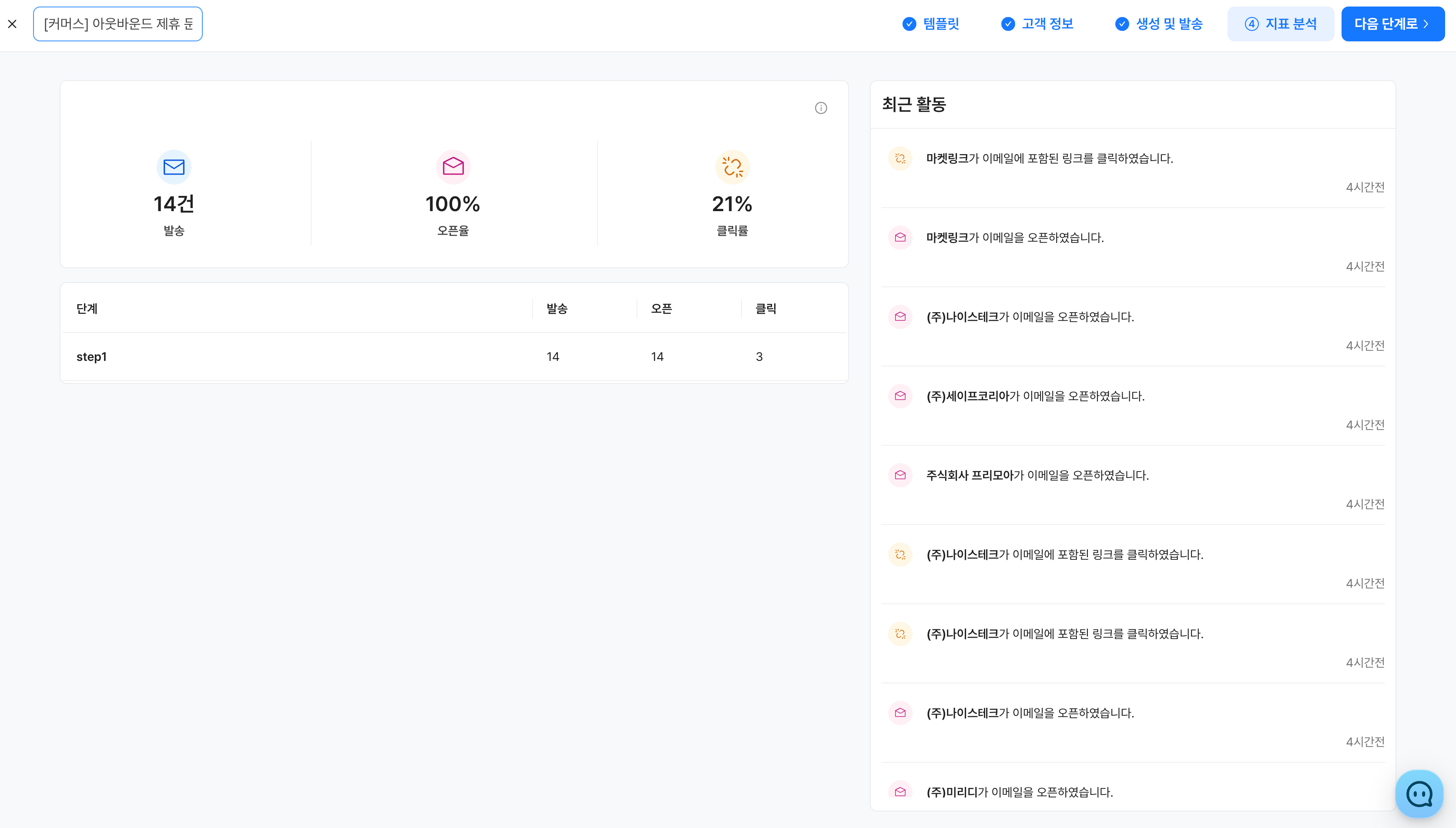
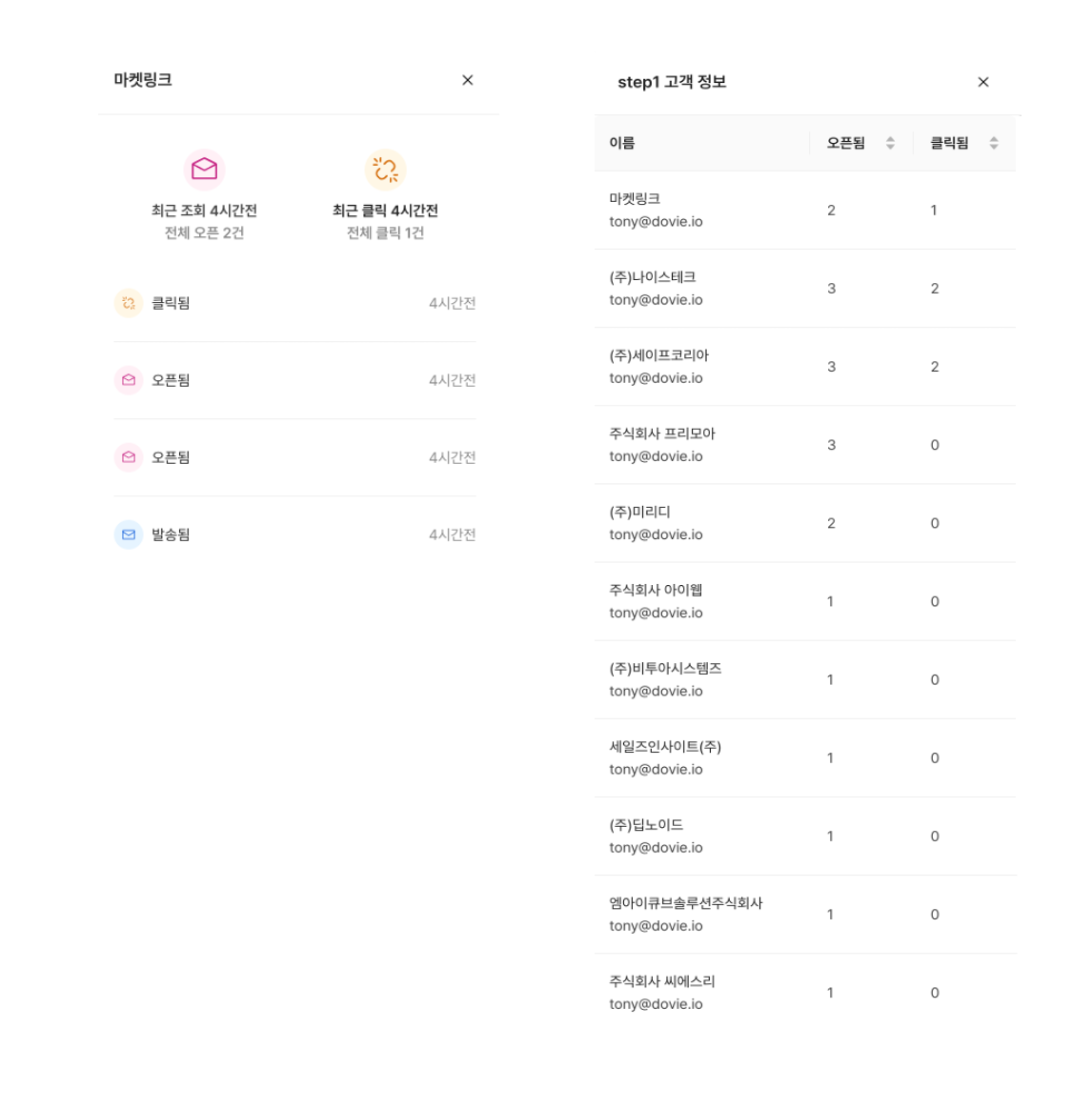
**Step 7 : 발송 후 이메일 지표 추적을 통해 대응 액션을 준비해보세요.**

<figure><img src="https://980582240-files.gitbook.io/~/files/v0/b/gitbook-x-prod.appspot.com/o/spaces%2FAG82IWsvpzIdKYFiHf8X%2Fuploads%2FqbVYU1RUdBxH81oekhSk%2F%E1%84%89%E1%85%B3%E1%84%8F%E1%85%B3%E1%84%85%E1%85%B5%E1%86%AB%E1%84%89%E1%85%A3%E1%86%BA%202024-01-16%20%E1%84%8B%E1%85%A9%E1%84%92%E1%85%AE%206.01.51.png?alt=media&amp;token=4f9382fe-86ea-453f-86f8-7cbd2ee7efc0" alt=""><figcaption><p>지표 추적 오버뷰</p></figcaption></figure>

<figure><img src="https://980582240-files.gitbook.io/~/files/v0/b/gitbook-x-prod.appspot.com/o/spaces%2FAG82IWsvpzIdKYFiHf8X%2Fuploads%2F9X0SKoOME3zok2sxMPIh%2F%E1%84%89%E1%85%B3%E1%84%8F%E1%85%B3%E1%84%85%E1%85%B5%E1%86%AB%E1%84%89%E1%85%A3%E1%86%BA%202024-01-16%20%E1%84%8B%E1%85%A9%E1%84%92%E1%85%AE%206.10.22.png?alt=media&amp;token=4026e6bb-e7ce-4585-b60d-73801b7a5c64" alt=""><figcaption><p>세부적인 지표 추적 뷰</p></figcaption></figure>

메일을 발송한 후에 그 효과를 눈으로 확인할 수 있습니다. HyperSales에서는 발송된 메일에 대한 상세한 지표 추적 기능을 제공하며, 오픈 수, 클릭 수 등의 주요 지표를 통해 고객의 반응과 관심도를 파악할 수 있습니다. 이를 통해 메일 캠페인의 성과를 명확히 알 수 있고, 다음 번 캠페인 시 전략을 더욱 세밀하게 조절할 수 있는 인사이트를 제공합니다.